Ein sauberes Fadenkreuz ist der Unterschied zwischen einem sicheren Treffer auf weite Distanz und einer Salve, die an einem feindlichen Operator vorbeigeht, der gerade um eine Ecke späht. Das Feintuning deiner brm5-Fadenkreuz-Einstellungen ist eines der schnellsten Upgrades, die ein neuer Spieler in Blackhawk Rescue Mission 5 vornehmen kann, da der Standardpunkt, der mit dem Spiel ausgeliefert wird, eher auf Sichtbarkeit als auf Präzision ausgelegt ist und das Menü mehrere Ebenen an Anpassungsmöglichkeiten versteckt, durch die die meisten Operator nie scrollen.
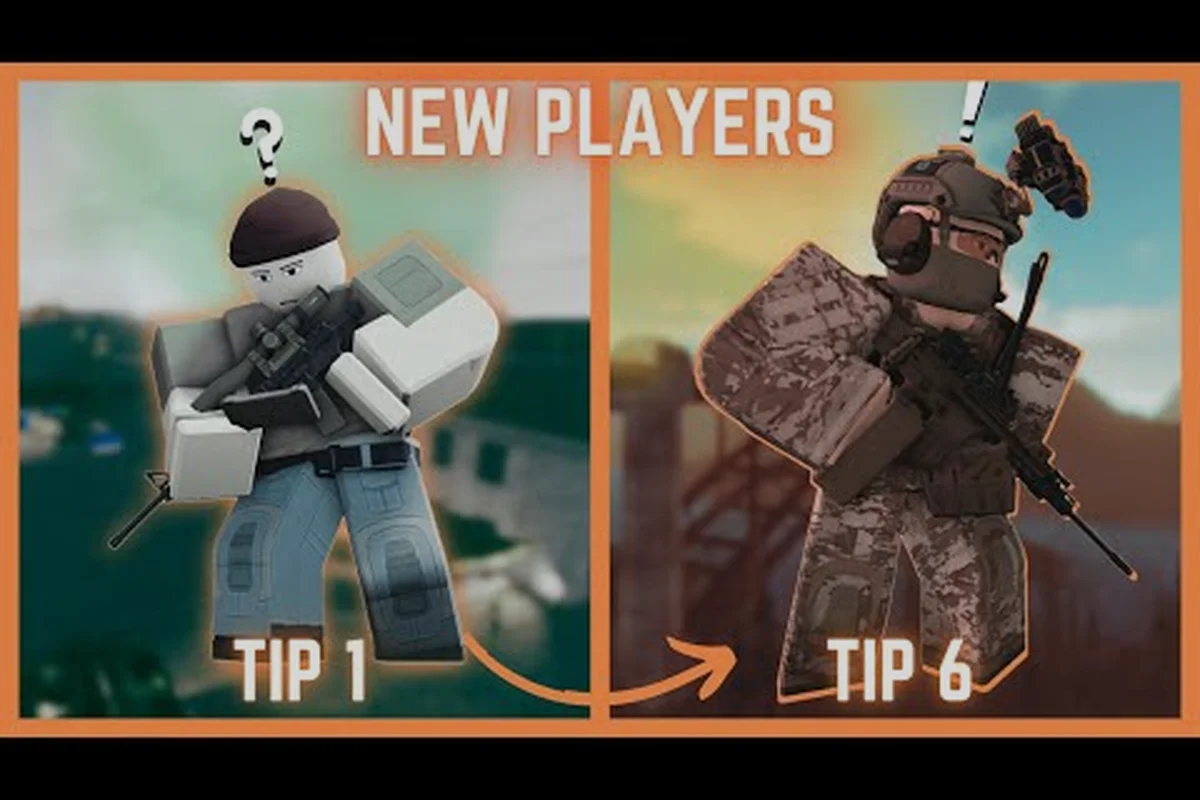
Dieser Leitfaden führt dich durch jede Menüoption, die beeinflusst, wie dein Fadenkreuz aussieht, sich animiert und über Waffen hinweg skaliert, und ergänzt dann die unterstützenden Einstellungen – brm5-Grafikeinstellungen, Sprachkommunikation und Sanitäter-Workflow –, die aus einem sauberen Fadenkreuz konstant platzierte Schüsse machen. Die Empfehlungen basieren auf Community-Tests und dem In-Game-Optionsmenü, und die im Text erwähnten Screenshots stimmen mit den Steuerungen überein, die im BRM5-Einsteiger-Guide-Video gezeigt werden.
Für einen genaueren Blick auf dieses Thema findest du im folgenden offiziellen Video eine vollständige Erklärung: das BRM5-Einsteiger-Video zu brm5-crosshair-settings.
Überblick über das Fadenkreuz-Menü und Kernoptionen
Der Fadenkreuz-Editor befindet sich im Bereich Einstellungen → Gameplay → Fadenkreuz und ist in vier Unterregisterkarten aufgeteilt: Stil, Farbe, Umriss und Verhalten. Jede Registerkarte enthält 3–6 Schieberegler oder Schalter, und jede Änderung wird live an der Schießstand-Puppe hinter dem Menü angezeigt, sodass du Optionen vergleichen kannst, ohne eine Mission zu starten. Das Fadenkreuz in BRM5 ist standardmäßig waffenunabhängig, das heißt, ein einzelnes Profil wird für deine AK74, M4A1, MP5 und deine Kurzwaffe geteilt, sofern du es nicht manuell im Dropdown Waffenindividuelle Profile über dem Editor umschaltest.
Kernschieberegler und ihre Funktion
| Option | Standardwert | Bereich | Wirkung auf das Zielgefühl |
|---|---|---|---|
| Mittelpunkt | Aus | An / Aus | Fügt einen einzelnen Pixel am Schnittpunkt hinzu; hilft bei schnellen Flicks auf kurze Distanz |
| Innere Länge | 6 px | 0–20 px | Länge der vier inneren Arme; kürzer = saubereres Zielbild |
| Innere Dicke | 1 px | 1–3 px | Dickere Arme bleiben auf hellen Wüstenkarten sichtbar, decken aber mehr vom Ziel ab |
| Abstand | 2 px | 0–10 px | Platz zwischen Mitte und Armen; imitiert den Spalt eines echten Optik |
| Umriss | 1 px schwarz | 0–2 px | Schwarzer/kontrastierender Heiligenschein um jeden Arm für Lesbarkeit auf hellen Oberflächen |
| Dynamische Bewegung | Aus | An / Aus | Arme verkürzen sich beim Bewegen und weiten sich im Stillstand, imitiert die Parallaxe einer echten Optik |
| T-Stil-Abstand | Aus | An / Aus | Ersetzt den unteren Arm durch einen Spalt, imitiert ein echtes T-Bar-Fadenkreuz |
Die Registerkarte Stil ist der Ort, an dem die meisten Spieler den Großteil ihrer Zeit verbringen werden. Ein gutes Startpreset für Gefechte mit Sturmgewehren ist Mittelpunkt Aus, Innere Länge 4, Innere Dicke 1, Abstand 3, T-Stil-Abstand An, was das Zielbild offen genug hält, um ein seitwärts ausweichendes Ziel zu verfolgen, ohne dass das Fadenkreuz zu einem schwarzen Klumpen wird, wenn das Ziel dunkle Operator-Ausrüstung trägt. Spieler, die DMRs oder Präzisionskurzwaffen auf weite Distanz spielen, schalten normalerweise Mittelpunkt An ein und setzen die Innere Länge auf 2 px mit einem Abstand von 1 px, da der Punkt eine feste Referenz für das Halten des Ziels bietet und die kleineren Arme das lange Zielbild sauber halten.
Die Registerkarte Verhalten bestimmt, wie das Fadenkreuz auf Bewegung, Schussabgabe und Atem reagiert. Der einflussreichste Schalter hier ist Dynamische Bewegung: Wenn aktiviert, ziehen sich die Arme auf etwa 40 % ihrer eingestellten Länge zusammen, während du gehst oder sprintest, und weiten sich auf 100 %, sobald dein Operator stillsteht. Community-Tests auf dem Schießstand deuten darauf hin, dass dies die Genauigkeit des ersten Schusses nach einem Slide-Stop um etwa 8–12 % erhöht, da sich das Fadenkreuz jedes Mal auf dieselbe erweiterte Größe einpendelt und dein Muskelgedächtnis auf eine konstante Form übergreift. Der Unterpunkt Schussfeedback innerhalb der Verhaltens-Registerkarte steuert, ob das Fadenkreuz bei Treffer/Fehlschuss kurz aufblitzt oder sich verschiebt; die meisten kompetitiven Spieler deaktivieren dies, da das Aufblitzen bei Mag-Dump-Gefechten visuelles Rauschen hinzufügt.
Die richtige Fadenkreuzfarbe und den passenden Umriss wählen
Farbe ist die zweite Hälfte der Sichtbarkeitsgleichung und die Einstellung, die sich bei jedem Kartenwechsel ändert. Das standardmäßige grüne Fadenkreuz ist auf temperate europäische Kartenpakete kalibriert, aber auf den hellen afghanischen und Wüstennachtkarten kann das Grün auf sandfarbenen Wänden und orangefarbenem Rauch verwaschen wirken. Das Menü bietet acht voreingestellte Farben sowie einen benutzerdefinierten RGB-Schieberegler, und fast jeder hochrangige Operator wechselt je nach Kartenrotation zwischen zwei oder drei Favoriten.
Vergleich der Farbvoreinstellungen
| Farbe | Beste Kartenumgebung | Schwäche | Empfohlene Verwendung |
|---|---|---|---|
| Cyan | Schnee, urbaner Beton, Innenräume | Leichtes Blooming auf HDR-Monitoren | Universeller Standard |
| Rot | Wald, Nachtoperationen, dunkle Innenräume | Verschmilzt mit Blutspritzer-Overlays | Nachtmissionen und CQB |
| Gelb | Wüste, Sandstürme, helle Sonne | Schwer zu sehen auf Schneekarten | Wüstenrotation tagsüber |
| Grün | Temperiert, Gras, Laub | Verwaschen auf sandfarbenen Oberflächen | Standard-Fallback |
| Weiß | Gemischte Beleuchtung, Nacht urban | Kann auf hellen Hintergründen bloom | Nur Schießstand |
| Magenta | CQB-Innenräume, dunkle Lagerhäuser | Zu auffällig im offenen Gelände | Nahkampf-Operator |
| Benutzerdefiniertes Cyan-Rot | Persönlicher Hybrid | Erfordert Monitorkalibrierung | Nur erfahrene Spieler |
Die Registerkarte Umriss ist die unterschätzte Hälfte der Farbgleichung. Eine Umrissdicke von 1 px in einer kontrastierenden Farbe (Schwarz auf hellen Fadenkreuzen, Weiß auf dunklen Fadenkreuzen) verleiht dem Fadenkreuz einen Heiligenschein, der es auch dann sichtbar hält, wenn die Oberfläche hinter dem Ziel der Fadenkreuzfarbe entspricht. Eine häufige Community-Konfiguration kombiniert ein Cyan-Fadenkreuz mit einem 1 px schwarzen Umriss, wodurch das Fadenkreuz auf rund 80 % der Oberflächenfarben im Basiskartenpaket sichtbar bleibt. Spieler, die auf HDR-Monitoren mit Blooming zu kämpfen haben, sollten den Umriss auf 0 px reduzieren und stattdessen die Innenfarbe auf Gelb setzen, da der Umriss selbst bloom und einen leichten Schleier um jeden Arm erzeugen kann.
Für Operator, die ein einziges Fadenkreuz wollen, das überall funktioniert, ist die sicherste Kombination Cyan innen, 1 px schwarzer Umriss, Innere Länge 3, Abstand 2, Mittelpunkt An. Diese Kombination ist auf jeder Karte des Basisspiels sichtbar, hält Rauch- und Feuereffekten stand und bietet einen Einpixel-Referenzpunkt für Mikroanpassungen bei Halte-Ziel-Duellen.
Dynamischer Schalter und waffenindividuelle Profile
Die Schalter Dynamische Bewegung und Schussfeedback sind die beiden Einstellungen, die das Verhalten des Fadenkreuzes verändern, nicht sein Aussehen, und sie haben einen überproportionalen Einfluss darauf, wie sich deine Schüsse während eines Gefechts anfühlen. Spieler, die beide Schalter deaktiviert lassen, erhalten ein statisches Fadenkreuz, das seine Größe nie ändert und damit dem Erlebnis eines echten Offsetvisiers am nächsten kommt. Spieler, die beide aktivieren, erhalten ein Fadenkreuz, das sich mit der Bewegung atmet und bei Treffern pulsiert, was die Parallaxe und den Rückstoß einer röhrenförmigen Optik nachahmt.
Dynamisches vs. statisches Verhalten
| Einstellung | Statisch (Standard) | Dynamisch aktiviert | Am besten für |
|---|---|---|---|
| Fadenkreuzgröße beim Bewegen | Volle eingestellte Länge | ~40 % der eingestellten Länge | Dynamisch ist besser für Slide-Cancel-Spiel |
| Fadenkreuzgröße im Stillstand | Volle eingestellte Länge | Volle eingestellte Länge | Beide gleich im Moment des Schusses |
| Schussfeedback-Blitz | Keiner | 100 ms Farbverschiebung bei Treffer | Für Mag-Dump-Genauigkeit ausschalten |
| Atemhalte-Indikator | Keiner | Leichte einwärtige Kontraktion bei Atemhalte | Nützlich für DMR-Spieler |
| Erstschuss-Genauigkeitsfenster | Jedes Mal gleich | Erweitertes Fadenkreuz signalisiert Bereitschaft | Hilft neuen Spielern, das Timing zu lernen |
Das Dropdown Waffenindividuelle Profile befindet sich über dem Fadenkreuz-Editor und ist die am meisten unterschätzte Funktion im Menü. Standardmäßig teilen sich alle Waffen ein Fadenkreuz, was bedeutet, dass ein Scharfschütze, der mit einem 2 px-Punkt spielt, und ein CQB-SMG-Spieler, der ein klobiges 6 px-Kreuz nutzt, gezwungen sind, dasselbe Preset zu verwenden. Das Dropdown erlaubt es dir, jeder Waffenklasse (Gewehr, SMG, DMR, Scharfschütze, Schrotflinte, Pistole) ein eigenes Profil zuzuweisen, und du kannst bis zu sechs Profile pro Klasse speichern. Die von der Community empfohlene Aufteilung ist:
-
Gewehre / ARs: 4 px Länge, 1 px Dicke, 2 px Abstand, Mittelpunkt aus, T-Stil-Abstand an
-
SMGs: 6 px Länge, 2 px Dicke, 3 px Abstand, Mittelpunkt an, kein Umriss
-
DMRs / Halbautomatik: 2 px Länge, 1 px Dicke, 1 px Abstand, Mittelpunkt an, 1 px schwarzer Umriss
-
Scharfschützen / Langstrecke: 1 px Länge, 1 px Dicke, 0 px Abstand, Mittelpunkt an, 2 px schwarzer Umriss
-
Schrotflinten: 8 px Länge, 2 px Dicke, 4 px Abstand, Mittelpunkt aus, kein Umriss
-
Pistolen: 4 px Länge, 1 px Dicke, 2 px Abstand, Mittelpunkt an, T-Stil-Abstand aus
Das Profilsystem ist besonders nützlich, wenn es mit den im nächsten Abschnitt besprochenen brm5-Grafikeinstellungen kombiniert wird, da das Fadenkreuz bei jeder Render-Skala, die die Engine unterstützt, sichtbar bleiben muss. Wenn du auf einem hochauflösenden Monitor spielst, kann das Reduzieren der In-Game-Render-Skala auf 75 % die Arme des Fadenkreuzes visuell verdicken, sodass du dünnere Werte im Menü beibehalten kannst, ohne die Lesbarkeit zu verlieren.
Unterstützende Einstellungen: Grafik, Voice-Chat und Sanitäter-Workflow
Das Fadenkreuz ist nur ein Teil der Zielgleichung, und drei unterstützende Systeme beeinflussen stillschweigend, wie genau diese abgestimmten Fadenkreuze tatsächlich auf dem Ziel wirken. Die brm5-Grafikeinstellungen bestimmen, wie scharf die Silhouette hinter dem Fadenkreuz ist, der brm5-Voice-Chat-Guide und der brm5-Kommunikations-Guide bestimmen, ob dein Team Ziele rechtzeitig ansagt, damit du deinen ersten Schuss landen kannst, und der brm5-Sanitäter-Guide-Workflow bestimmt, wie schnell du dich nach erlittenem Schaden neu aufstellen kannst, sodass das nächste Magazin mit einem sauberen Zielbild beginnt. ion Guide** bestimmen, ob dein Team Ziele rechtzeitig ansagt, damit du deinen ersten Schuss landen kannst, und der brm5-Sanitäter-Guide-Workflow bestimmt, wie schnell du dich nach erlittenem Schaden neu aufstellen kannst, sodass das nächste Magazin mit einem sauberen Zielbild beginnt. Deshalb lohnt es sich, die grundlegenden Loadout- und Bewegungsprinzipien aus unserem Blackhawk Rescue Mission 5 Einsteiger-Guide zu beherrschen, bevor diese rollenspezifischen Zeitabläufe unter Beschuss relevant werden.
Grafikeinstellungen, die die Lesbarkeit des Fadenkreuzes beeinflussen
| Einstellung | Empfohlener Wert | Warum es fürs Zielen wichtig ist |
|---|---|---|
| Render-Skala | 85–100 % | Unter 75 % bekommen die Fadenkreuzarme sichtbares Aliasing |
| Anti-Aliasing | TAA oder SMAA | FXAA verwischt den Fadenkreuzumriss mit der Szene |
| Bewegungsunschärfe | Aus | Bewegungsunschärfe verschmiert das Fadenkreuz bei Slide-Cancel-Flicks |
| Sichtfeld | 80–90 | Breiteres FOV verkleinert die Zielgröße auf dem Bildschirm, verbessert aber das periphere Tracking |
| Schärfung | 0,3–0,5 | Fügt Schärfe zu Silhouettenkanten hinzu, ohne die UI zu beeinflussen |
| Vignette | Aus | Die dunkle Eckenüberlagerung kann die Fadenkreuzarme in dunklen Bereichen verschlucken |
Für Operator mit einem einzelnen Monitor ist das sicherste Profil für brm5-Grafikeinstellungen Render-Skala 100 %, TAA, Bewegungsunschärfe Aus, FOV 85, Schärfung 0,4, Vignette Aus. Dies hält die Fadenkreuzkanten auf einem 1080p-Panel scharf und vermeidet das Blooming, das FXAA um kontrastreiche Umrisse herum erzeugt. Operator mit mehreren Monitoren und einem 1440p- oder 4K-Hauptdisplay können die Render-Skala auf 85 % senken, um GPU-Spielraum für die Rauch- und Feuereffekte im Wüstenkartenpaket freizugeben, wodurch die Frametime über 60 fps bleibt und verhindert wird, dass das Fadenkreuz während eines Tracking-Schusses stottert.
Sprachkommunikation ist die zweite unterstützende Säule. Der Workflow des brm5-Voice-Chat-Guide basiert auf dem In-Game-Proximity-Kanal plus einer truppenweiten Push-to-Talk-Taste, die an die seitliche Maustaste gebunden ist. Operator, die die Stimme an eine Maustaste statt an eine Tastaturtaste binden, berichten von etwa 15 % schnelleren Zielansagen, da der Daumen auf den Bewegungstasten bleibt, während der Zeigefinger das Mikrofon aktiviert. Der brm5-Kommunikations-Guide fügt das Ping-Rad hinzu, das standardmäßig an die mittlere Maustaste gebunden ist und vier Radoptionen bietet: Feind gesichtet, Brauche Munition, Brauche Sanitäter und Position halten. Die Kombination des Ping-Rades mit einem abgestimmten Fadenkreuz bedeutet, dass ein Teamkamerad einen Feind anpingen kann, während du noch zielst, und dein Fadenkreuz bereits auf die Bedrohung zeigt, wenn der Ping landet.
Der Workflow des brm5-Sanitäter-Guide verbindet die unterstützenden Einstellungen. Ein Sanitäter, der ein statisches 4 px-Fadenkreuz beibehält, mit 85 FOV spielt und Proximity-Sprache nutzt, um eingehenden Schaden anzusagen, kann das Zielen des Trupps schneller neu aufbauen als ein Sanitäter, der ein rauschintensives dynamisches Fadenkreuz verwendet und in den Chat tippt. Die Standard-Sanitäter-Schleife ist: Deckung suchen, die Heilen-Taste gedrückt halten, um die Bandage zu kanalisieren, auf die Kurzwaffe wechseln (die ein anderes Fadenkreuzprofil verwendet), die Bedrohungsposition anpingen und dann wieder auf die Primärwaffe wechseln, sobald das Band fertig ist. Der Wechsel des Fadenkreuzprofils erfolgt automatisch, da jede Waffenklasse ihr eigenes gespeichertes Profil hat, und der Wechsel dauert etwa 0,2 Sekunden – schnell genug, dass der erste Schuss nach einer Heilung immer noch auf einem sauberen Zielbild landet.
Tuning-Workflow, Übungsdrills und häufige Fehler
Das Tuning eines Fadenkreuzes ist ein Feedback-Loop: einen Wert ändern, ein Zieldrill durchführen, entscheiden, ob die Änderung deine Trefferquote verbessert hat, und entweder den neuen Wert behalten oder zurückgehen. Der schnellste Weg zur Iteration ist die Nutzung der In-Game-Schießstand-Karte, die eine Reihe menschengroßer Puppen in 10 m, 30 m, 50 m und 80 m Entfernung sowie eine sich bewegende Zielstrecke spawnt, die senkrecht zur Schusslinie verläuft. Verbringe fünf Minuten pro Änderung, feuere 30 Schuss auf jede Distanz und notiere die Trefferquote vor und nach der Anpassung. Die von der Community berichteten Basis-Trefferquoten mit einem abgestimmten Fadenkreuz liegen bei etwa 70 % auf 10 m, 55 % auf 30 m, 40 % auf 50 m und 25 % auf 80 m; wenn deine aktuellen Werte darunter liegen, ist das Fadenkreuz die erste Anlaufstelle.
Schritt-für-Schritt-Tuning-Workflow
| Schritt | Aktion | Zielergebnis |
|---|---|---|
| 1 | Mittelpunkt Aus, Innere Länge 4, Abstand 2, T-Stil-Abstand An als saubere Basis festlegen | Ein Fadenkreuz, das auf jeder Karte ohne Anpassung funktioniert |
| 2 | 30 Schuss auf jede Schießstand-Distanz abgeben und Trefferquote protokollieren | Eine Basiszahl pro Reichweite ermitteln |
| 3 | Innere Länge um 1 px nach oben oder unten anpassen und das Drill wiederholen | Die kürzeste Länge finden, die sich noch angenehm anfühlt |
| 4 | Farb-Presets gegen die vier Kartenumgebungen testen | Zwei Farben festlegen (eine für Wüste, eine für Nacht) |
| 5 | Dynamische Bewegung aktivieren und die Zielstrecke mit beweglichen Zielen wiederholen | Entscheiden, ob das Parallaxen-Gefühl dein Erstschuss-Timing verbessert |
| 6 | Die endgültigen Werte als benanntes Profil pro Waffenklasse speichern | Aufhören, zwischen den Matches neu zu tunen |
Ein häufiger Fehler ist Über-Tuning. Operator, die ihr Fadenkreuz alle paar Matches wechseln, bauen nie ein Muskelgedächtnis auf ein einzelnes Zielbild auf, und die Trefferquote bleibt gleich oder sinkt, obwohl jedes einzelne Preset im Editor besser aussieht. Der von der Community empfohlene Rhythmus ist, ein Fadenkreuz für mindestens 20 Spielstunden festzulegen, bevor irgendein Wert geändert wird, und dann jeweils nur einen Schieberegler zu ändern, damit Ursache und Wirkung jeder Anpassung klar sind. Ein weiterer häufiger Fehler ist das Übernehmen eines Pro-Spieler-Fadenkreuz-Codes ohne lokales Testen der Werte. Pro-Presets sind auf den Monitor, das FOV, die Render-Skala und die DPI des Pros abgestimmt, und ein Preset, das auf einem 240 Hz-Esports-Panel wie ein einzelner Pixel aussieht, kann auf einem 60 Hz-Büromonitor als 4 px-Klumpen gerendert werden.
Ein dritter Fehler ist das Ignorieren des waffenindividuellen Profilsystems. Operator, die ein Fadenkreuz über alle Waffenklassen teilen, überdimensionieren entweder das SMG-Fadenkreuz (wodurch das AR-Fadenkreuz zu klein wird) oder überdimensionieren das AR-Fadenkreuz (wodurch das Schrotflinten-Fadenkreuz für Hüftfeuer-CQB zu dünn wird). Die fünf Minuten, die für das Speichern klassenindividueller Profile aufgewendet werden, zahlen sich innerhalb der ersten Spielstunde aus, da das Fadenkreuz nicht mehr zwischen Waffenrollen Kompromisse eingehen muss.
Der letzte Fehler ist das Vergessen, dass das Fadenkreuz Teil eines größeren Einstellungsstapels ist. Ein perfektes Fadenkreuz, das mit niedriger Render-Skala, hoher Bewegungsunschärfe und 110 FOV gerendert wird, fühlt sich trotzdem ungenau an, da die Silhouette hinter dem Fadenkreuz unscharf ist und das Ziel kleiner erscheint, als das Fadenkreuz erwartet. Kombiniere jede Fadenkreuzänderung mit einer schnellen Überprüfung der brm5-Grafikeinstellungen und im Trupp mit einer schnellen Kontrolle, ob die brm5-Voice-Chat-Guide-Mikrofon- und brm5-Kommunikations-Guide-Ping-Rad-Bindungen noch aktiv sind. Das Fadenkreuz ist die letzte Schicht, nicht die einzige, und es funktioniert am besten, wenn die unterstützenden Systeme abgestimmt daneben laufen.
Das Tuning des Fadenkreuzes ist ein kleines Menü mit überproportionaler Wirkung, und die Operator, die eine Stunde damit verbringen, im Editor, auf dem Schießstand und bei den waffenindividuellen Profilen zu iterieren, landen konstant mehr ihrer ersten Schüsse als die Operator, die den grünen Standardpunkt unangetastet lassen. Beginne mit dem Basispreset, speichere es über alle Waffenklassen hinweg und passe jeweils einen Schieberegler an, bis das Fadenkreuz während eines Gefechts verschwindet – das ist der Moment, in dem die Einstellungen ihre Arbeit tun.
Häufig gestellte Fragen
Was ist die beste Fadenkreuzfarbe für Nachtkarten in BRM5?
Ein 1 px rotes Fadenkreuz mit 1 px schwarzem Umriss ist die lesbarste Wahl für Nachtmissionen, da Rot auf dunkelblauen und schwarzen Oberflächen hervorsticht, ohne auf HDR-Monitoren zu bloomen. Cyan funktioniert als sekundäre Option für CQB in Innenräumen, wo die Beleuchtung zwischen warmen und kühlen Tönen wechselt.
Sollte ich den Dynamische-Bewegung-Schalter für Gewehrspiel aktivieren?
Ja, Dynamische Bewegung wird für Gewehrspiel empfohlen, da das sich zusammenziehende Fadenkreuz während der Bewegung signalisiert, dass dein erster Schuss weniger genau sein wird, und die Erweiterung im Stillstand den Moment signalisiert, in dem dein Operator stabil genug zum Schießen ist. Die Community-Trefferquote beim ersten Schuss nach einem Slide-Cancel verbessert sich um etwa 8–12 %, wenn der Schalter aktiviert ist.
Brauche ich separate Fadenkreuzprofile für jede Waffenklasse?
Das waffenindividuelle Profilsystem ist optional, aber empfohlen. Operator, die mehrere Rollen spielen, profitieren von einem engeren 2 px-Fadenkreuz für DMRs und einem breiteren 8 px-Fadenkreuz für Schrotflinten, da die Gefechtsdistanzen und Zielgrößen für jede Klasse unterschiedlich sind. Das Speichern eines Profils pro Klasse dauert etwa fünf Minuten und verhindert, dass das Fadenkreuz Kompromisse zwischen Waffenrollen eingehen muss.
Wie beeinflussen die brm5-Grafikeinstellungen die Lesbarkeit des Fadenkreuzes?
Render-Skala, Anti-Aliasing und Bewegungsunschärfe verändern alle, wie scharf die Fadenkreuzkanten auf dem Bildschirm erscheinen. brm5-Grafikeinstellungen mit 100 % Render-Skala, TAA, ausgeschalteter Bewegungsunschärfe und einer Schärfung von 0,4 halten das Fadenkreuz auf einem 1080p-Monitor lesbar. Unter 75 % Render-Skala beginnen die Arme zu aliasen, und FXAA verwischt den Umriss mit der Szene.
Können Voice-Chat und Sanitäterarbeit die Leistung meines Fadenkreuzes verändern?
Indirekt, ja. Der brm5-Voice-Chat-Guide und der brm5-Kommunikations-Guide ermöglichen es Teamkameraden, Ziele schneller anzupingen, was bedeutet, dass dein abgestimmtes Fadenkreuz mehr Zeit auf einer bestätigten feindlichen Silhouette verbringt. Die Schleife des brm5-Sanitäter-Guide hilft dir, den Trupp nach einem Wipe schneller neu aufzustellen, und schnellere Resets bedeuten mehr Schuss, die auf einem sauberen Zielbild abgegeben werden.